

티스토리 북클럽 스킨 헤더 꾸미기
티스토리 북클럽 스킨을 사용하다 보면 상단 헤더를 고정하면서도 메뉴 영역은 필요할 때만 표시하고 싶은 경우가 있습니다. 특히 모바일 환경에서는 메뉴가 항상 노출되면 화면을 차지해 콘텐츠에 집중하기 어려울 수 있습니다.
이번 포스팅에서는 헤더는 상단에 고정한 상태로 유지하고, 메뉴는 스크롤 방향에 따라 부드럽게 슬라이드되며 숨겨지는 효과를 적용하는 방법을 소개합니다. CSS와 JavaScript만으로 구현할 수 있어 별도의 플러그인이나 복잡한 설정 없이 바로 적용할 수 있습니다.
실제 적용 화면과 함께 필요한 코드를 자세히 정리했으니, 북클럽 스킨을 더욱 깔끔하고 편리하게 꾸미고 싶은 분들은 끝까지 참고해 보시기 바랍니다.
📌 알림
웹서핑을 하다 보면, 제가 만든 코드나 태그 속성, 심지어 오탈자까지 그대로 가져가 본인 글처럼 사용하는 경우가 있습니다. 코드 자체의 복사는 막을 수 없지만, 제 자료를 활용해 관련 포스팅을 작성하실 때는 반드시 출처를 명시해 주시기 바랍니다.
이 코드는 웹상에 공개된 적 없는 직접 제작한 북클럽 스킨용 코드입니다.
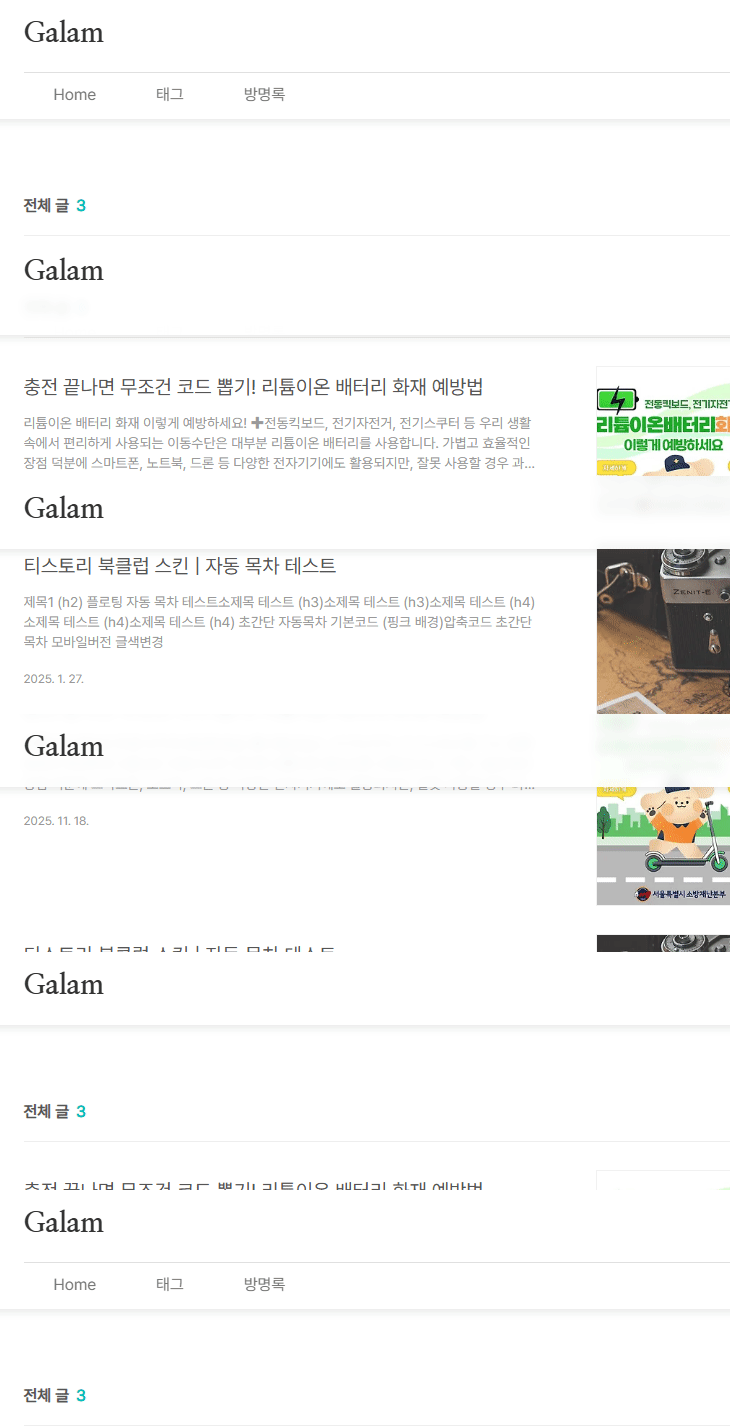
헤더 고정하기 | 스크롤 시 메뉴 숨김 미리보기
헤더는 상단에 고정된 상태로 유지하면서, 사용자가 아래로 스크롤하면 메뉴가 부드럽게 슬라이드되어 숨겨지고, 페이지 최상단으로 돌아오면 메뉴가 다시 자연스럽게 나타나는 코드입니다.
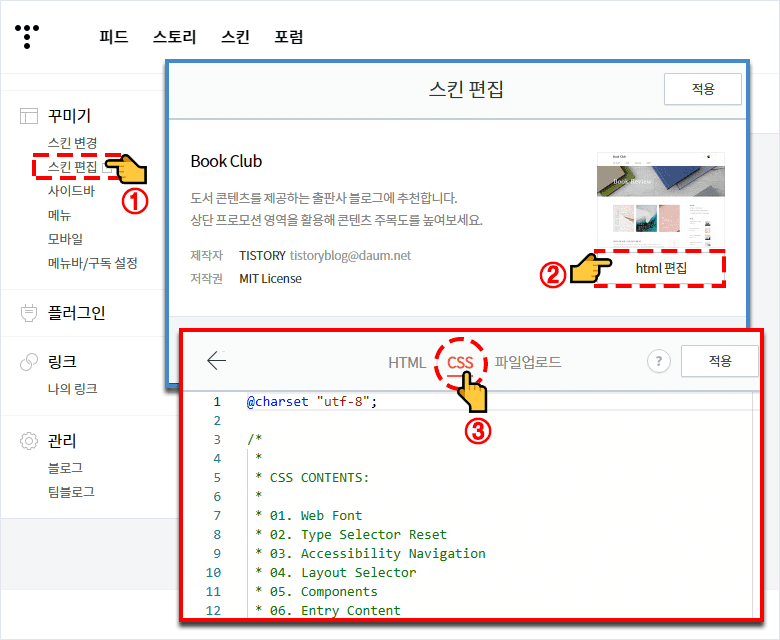
CSS 코드를 추가하는 방법
1. CSS 코드를 수정하기 위해 '관리자 홈'에서 꾸미기 → 스킨 편집 → HTML 편집 → CSS 탭으로 이동합니다.
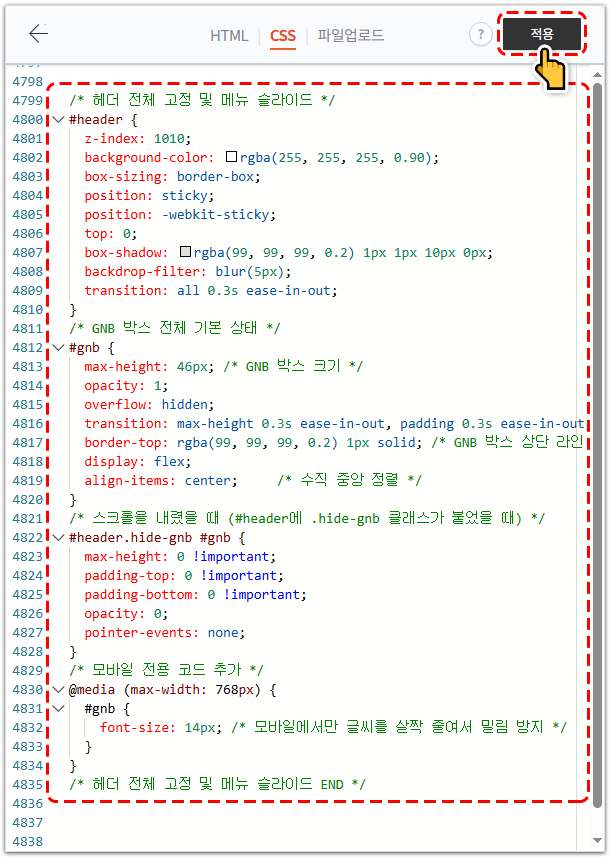
2. CSS를 수정하기 전, Ctrl + F를 이용해 #header {와 #gnb { 코드를 검색합니다. 이후 아래 예시처럼 주석 처리하여 기존 코드를 비활성화합니다.
기존 코드를 삭제하지 않고 주석 처리하는 이유는 원본을 보존하기 위해서입니다. 추후 문제가 발생하거나 원래 상태로 되돌려야 할 경우, 주석만 해제하면 손쉽게 복원할 수 있습니다.
#header {/* 헤더 메뉴 숨기기
#header {
border-bottom: 1px solid #eee;
}
*/
#gnb {/* 헤더 메뉴 숨기기
#gnb {
height: 66px;
overflow-x: auto;
overflow-y: hidden;
-ms-overflow-style: none;
}
*/3. CSS 탭의 가장 아래쪽에 아래 CSS코드를 붙여 넣은 후, [적용] 버튼을 눌러 저장합니다.
/* ==================================
   헤더 전체 고정 및 메뉴 슬라이드
   Created by Galam
   For Tistory Book Club Skin
================================== */
#header {
  z-index: 1010;
  background-color: rgba(255, 255, 255, 0.90);
  box-sizing: border-box;
  position: sticky;
  position: -webkit-sticky;
  top: 0;
  box-shadow: rgba(99, 99, 99, 0.2) 1px 1px 10px 0px;
  backdrop-filter: blur(5px);
  transition: all 0.3s ease-in-out;
}
/* GNB 박스 전체 기본 상태 */
#gnb {
  max-height: 66px; /* GNB 박스 크기 */
  opacity: 1;
  overflow: hidden;
  transition: max-height 0.3s ease-in-out, padding 0.3s ease-in-out, opacity 0.2s ease;
  border-top: rgba(99, 99, 99, 0.2) 1px solid; /* GNB 박스 상단 라인 */
  display: flex;
  align-items: center;     /* 수직 중앙 정렬 */
}
/* 스크롤을 내렸을 때 (#header에 .hide-gnb 클래스가 붙었을 때) */
#header.hide-gnb #gnb {
  max-height: 0 !important;
  padding-top: 0 !important;
  padding-bottom: 0 !important;
  opacity: 0;
  pointer-events: none;
}
/* 모바일 전용 코드 추가 */
@media (max-width: 768px) {
  #gnb {
    font-size: 14px; /* 모바일에서만 글씨를 살짝 줄여서 밀림 방지 */
  }
}
/* 헤더 전체 고정 및 메뉴 슬라이드 END */
헤더 하단의 메뉴 크기 조정하기
메뉴의 안쪽 여백(Padding)을 조정하여 메뉴를 원하는 크기로 맞춥니다

▼

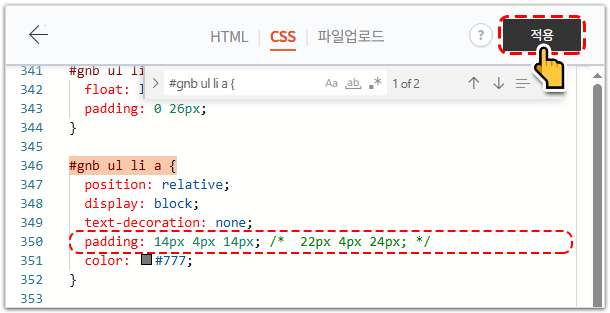
1. CSS 탭에서 Ctrl + F를 이용해 #gnb ul li a { 코드를 검색합니다.
#gnb ul li a {코드 내 padding: 값을 변경한 뒤, 좌측의 [미리보기]로 여백 크기를 확인하며 원하는 크기로 수정합니다. 만족스럽게 수정되었다면 우측 상단의 [적용] 버튼을 눌러 저장합니다.
#gnb ul li a {
  position: relative;
  display: block;
  text-decoration: none;
  padding: 14px 4px 14px; /*  22px 4px 24px; */
  color: #777;
}
HTML에 JavaScript 코드 추가하는 방법
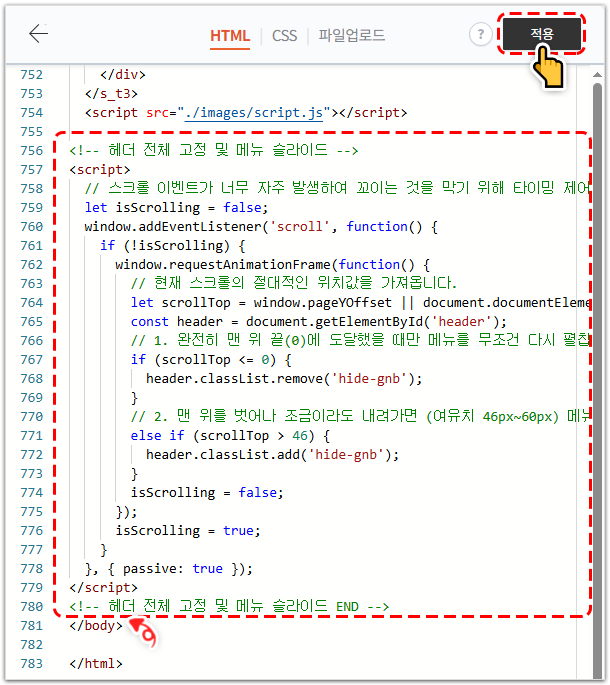
1. HTML 탭으로 이동한 후, 아래 <script>코드를 </body> 태그 바로 위에 붙여 넣은 후, [적용]버튼을 눌러 저장합니다.
<!-- ==================================
   헤더 전체 고정 및 메뉴 슬라이드
   Created by Galam
   For Tistory Book Club Skin
================================== -->
<script>/*Galam*/let isScrolling=false;window.addEventListener("scroll",function(){if(!isScrolling){window.requestAnimationFrame(function(){let scrollTop=window.pageYOffset||document.documentElement.scrollTop;const a=document.getElementById("header");if(scrollTop<=0){a.classList.remove("hide-gnb")}else{if(scrollTop>46){a.classList.add("hide-gnb")}}isScrolling=false});isScrolling=true}},{passive:true});</script>
<!-- 헤더 전체 고정 및 메뉴 슬라이드 END -->
마무리
지금까지 티스토리 북클럽 스킨에서 헤더는 상단에 고정하면서 메뉴 영역은 스크롤에 따라 부드럽게 숨겨지는 효과를 적용하는 방법을 알아보았습니다.
이 방법을 적용하면 화면 활용도를 높일 수 있을 뿐만 아니라 모바일 환경에서도 더욱 깔끔한 사용자 경험을 제공할 수 있습니다. 특히 콘텐츠에 집중할 수 있는 레이아웃을 만들고 싶은 분들에게 유용한 설정입니다.
북클럽 스킨은 CSS와 JavaScript만으로도 다양한 커스터마이징이 가능하므로, 자신의 블로그 스타일에 맞게 세부 디자인을 추가로 조정해 보시기 바랍니다.
관련글 바로가기
블로그 상단의 '타이틀 로고' 크게 만들기 | 티스토리 북클럽 스킨
블로그 상단의 '타이틀 로고' 크게 만들기 | 티스토리 북클럽 스킨
목차옆 열기/닫기 버튼 자동목차블로그 헤더의 '타이틀 로고' 크게 만들기✚블로그의 헤더는 방문자가 가장 먼저 시선을 두는 곳이자, 여러분의 브랜드를 가장 효과적으로 전달하는 얼굴과 같
galam.tistory.com
티스토리 북클럽 스킨 | 스크롤 프로그레스 바(Progress Bar) 초간단 적용
티스토리 북클럽 스킨 | 스크롤 프로그레스 바(Progress Bar) 초간단 적용
블로그 상단에 스크롤 진행 프로그레스 바 적용하기.다른 분들의 블로그를 보다 보면 블로그 상단에 눈에 띄는 이상한 그래프 게이지가 있습니다.스크롤을 내리면 상단에 막대가 늘어났다 스크
galam.tistory.com
여러분의 공감과 댓글은 큰 힘이 됩니다.✦ 가람과 함께하는 이야기 ✦
#티스토리메뉴숨기기 #티스토리상단메뉴 #티스토리헤더설정 #티스토리스크롤메뉴 #북클럽헤더고정 #북클럽메뉴숨기기
'- 티스토리 이야기 > 티스토리 꾸미기' 카테고리의 다른 글
| [티스토리 꾸미기] 북클럽 스킨 포스팅 글제목(article title) 상단 헤더에 고정하기 (스크롤 시 자연스런 전환) (0) | 2026.06.06 |
|---|---|
| [티스토리 꾸미기] 페이지 이동 시 깜빡임·흔들림 완벽 방지! 부드러운 '페이드인(Fade-in) 효과' 적용 방법 (1) | 2026.06.04 |
| 티스토리 푸터 물결 웨이브 넣는 방법 (CSS만으로 초간단 적용) (0) | 2026.04.06 |
| 티스토리 북클럽 꾸미기 | 카테고리 NEW 아이콘을 원형 주황색으로 변경하는 방법 (1) | 2025.12.28 |
| 티스토리 북클럽 스킨 꾸미기|홈 화면 글 제목에 마우스를 올리면 색상이 변하도록 만들기 (0) | 2025.11.24 |


